Desarrolladores
Silencie las ruidosas máquinas de desarrollo y al mismo tiempo mantenga la depuración remota, la virtualización y los servicios de dispositivos honestos. Validar con tu habitualmonitor del sistemaapilar después de cada aplicación.
services-msc.com
Programa gratuito portátil Windows para sintonizarservicioscon ajustes preestablecidos transparentes, sin pretender reemplazar sumonitor del sistema, Task Manager, oProcess Hackerflujo de trabajo.
Orientados a la confianza por diseño: publicamosética, señales de integridad, yguías de recuperación primero—Porque "más rápido" nunca debería significar "imprudente".

"Easy Service Optimizer le dio nueva vida a mi computadora portátil: ventiladores más silenciosos y una computadora de escritorio más ágil después de Safe".
"Me encantan los ajustes preestablecidos claros y la aplicación con un solo clic. El perfil Tweaked era el punto ideal para mi controlador diario".
"Portátil, rápido y respetuoso con lo que cambia; combina perfectamente con Process Explorer cuando quiero pruebas".
"Cinco estrellas por documentos honestos y listas fáciles de revertir. Por fin siéntete en control de los servicios Windows".
Windows carga muchos servicios al inicio. Algunos son esenciales; otros se pueden relajar en perfiles de hardware específicos. ESO se centra enconfiguración de iniciopara servicios en listas seleccionadas, lo que le ayuda a reducir el trabajo en segundo plano sin confundir esa misión con la programación por proceso.
ElegirDefault(estado actual de la máquina),Safe(conservador),Tweaked(equilibrado), oExtreme(agresivo). Las listas incluyen intencionalmente solo servicios considerados optimizables; trate cualquier cosa fuera de la lista como "necesita revisión de expertos".
Puede restablecer listas, guardar perfiles y exportar.regarchivos para que pueda retroceder. Eso se adapta a los equipos que ya usanseguimiento y validacióndespués de los cambios.
Aclare los tipos de inicio, los estados y la lista de membresía antes de aplicar cambios por lotes.
Detalles
Asigne las reducciones de servicio de ESO a lo que ve en Task Manager, Resource Monitor o Process Hacker.
Detalles
Guarde listas, exporte artefactos de registro y utilice modificadores de línea de comandos compatibles cuando estén disponibles.
Detalles
Capturas de pantalla reales de Easy Service Optimizer: cómo se ven los ajustes preestablecidos, las ediciones por servicio y las listas portátiles en su escritorio.
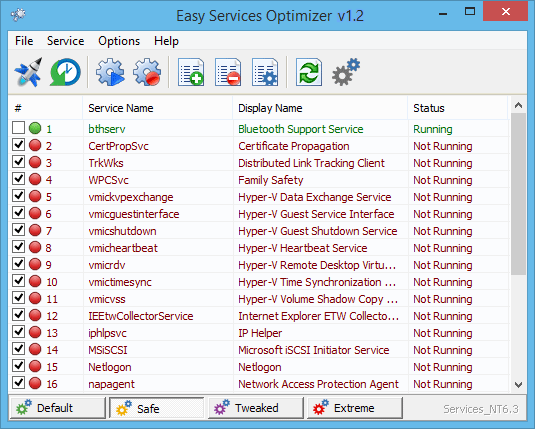
Easy Service Optimizer (ESO)es un software gratuito portátil para optimizar los servicios para casi todas las versiones de Windows (excepto Windows 98 y anteriores). No requiere ningún conocimiento técnico y es seguro de usar porque solo cambia elestado de iniciode cada servicio y la configuración es fácil de restaurar.
Puede personalizar una lista preseleccionada o crear la suya propia.
Cómo se combina esto con Task Manager & monitores →Al hacer clic enAgregar, puede agregar un nuevo servicio a la lista. Puede editar un servicio existente utilizando elEditar servicio seleccionadobotón. En el cuadro de diálogo Editar servicio, puede cambiar el tipo de inicio, el tipo de restauración o cambiar el estado de un grupo preestablecido.
Flujo de trabajo de inspección completo →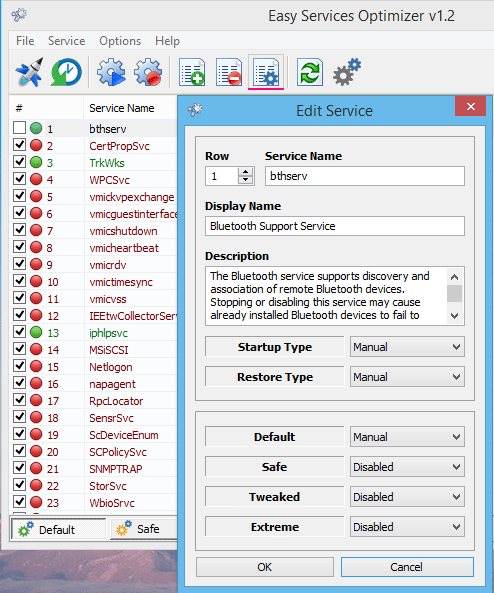
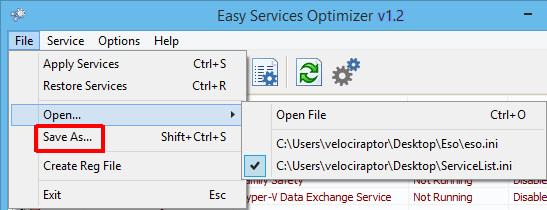
En el mismo menú, puedes crear un.regarchivo o abra una lista de servicios guardados y elija uno para editarlo o aplicarlo.
Exportaciones, listas y detalles CLI →Silencie las ruidosas máquinas de desarrollo y al mismo tiempo mantenga la depuración remota, la virtualización y los servicios de dispositivos honestos. Validar con tu habitualmonitor del sistemaapilar después de cada aplicación.
Utilice ejecución portátil, listas guardadas y rutas de restablecimiento documentadas para obtener líneas base repetibles en todas las flotas de laboratorios, sin confundir la política de servicios con la auditoría de inicio estilo Autoruns.
Emparejar ESO conProcess HackeroProcess ExplorerAl investigar "¿quién sigue activando la CPU?", los servicios y procesos responden a diferentes preguntas.
| Herramienta | Superficie primaria | Mejor cuando... |
|---|---|---|
| Easy Service Optimizer | Windowsserviciosajuste de inicio | Quiere ajustes preestablecidos portátiles y listas reversibles para latencia de servicio pesado. |
| Process Hacker / Process Explorer | Procesos, subprocesos, identificadores, DLL | Necesita una inspección profunda de quién está quemando CPU, RAM o disco: clásicoTask Manageractualizaciones. |
| Sysinternals Autoruns | Inicio de sesión, Explorer, Winsock, códecs, controladores | Está persiguiendo la persistencia en docenas de ubicaciones de inicio automático; no es el mismo problema que los valores predeterminados del servicio. |
| Process Lasso | Reglas de proceso, prioridades, perfiles de poder. | Quiere una gobernanza continua del proceso; todavía complementa el ajuste del servicio. |
Otros nombres de productos se utilizan únicamente para explicar categorías. Las marcas comerciales pertenecen a sus respectivos dueños.
No. Se dirige a la configuración de inicio de servicios Windows. Las herramientas de proceso siguen siendo esenciales para el diagnóstico a nivel de subproceso.
Es el nivel preestablecido de mayor riesgo. Úselo solo con copias de seguridad, puntos de control y un plan de reversión; consulteguías.
La heurística falla en acciones poderosas del administrador de sistemas. Verifique el editor, los hashes y la fuente de descarga: detalles sobrePreguntas frecuentesydescargar.
Algunas páginas de descarga enumeran MD5 o SHA1 para el binario. Un hash le ayuda a detectar una copia incorrecta; no sustituye al sentido común. Verintegridad.