Захват базовой линии (до того, как вы нажмете «Применить»)
Экспортируйте или сделайте снимок экрана текущего списка услуг внутри ESO (и сохраните любой стандартный список организации).
Запишите фиксированную рабочую нагрузку, которую вы можете повторить: например, время холодной загрузки рабочего стола, задание компиляции, запуск игры или включение виртуальной машины.
Откройте Task Manager → Performance и обратите внимание на базовые показатели простоя процессора, диска и сети в течение 2–3 минут.
Необязательно: в Process Hacker добавьте в закладки шумные процессы перед изменением службы, чтобы потом было легче читать результаты.
Проверка после подачи заявки
Повторно запустите те же рабочие нагрузки из базового протокола; изменять только одну основную переменную одновременно.
Подтвердите критически важные бизнес-функции: печать, VPN, Bluetooth периферийные устройства, удаленное администрирование и каналы обновления.
Если загрузка ЦП по-прежнему высока, переключитесь на инструменты уровня процесса: Process Explorer или Process Hacker для потоков и стеков, а не еще одну агрессивную предустановку службы.
Методика измерения
Между измерениями используйте один и тот же профиль мощности (от сети или от батареи).
Приостановите на некоторое время другие тяжелые обновления; примечание Windows Обновите, если оно выполняется во время теста.
Предпочитайте медиану из трех для показателей загрузки и запуска; отбрасывать выбросы, вызванные фоновыми обновлениями.
Defender, SmartScreen и предупреждения антивируса
Неподписанные или необычные портативные инструменты часто помечаются как помеченные. Подтвердите URL-адрес загрузки, сравните хэши, если они опубликованы, проверьте, кто опубликовал сборку, и следуйте политике вашей компании. Если вы не уверены, проверьте файл на изолированной виртуальной машине, прежде чем разрешить его везде.
Агрессивные профили обслуживания могут отключать удобные функции на компьютерах, которым они все еще нужны. Если пользователь внезапно не может печатать, пересмотрите зависимости диспетчера очереди печати. Если аксессуары Bluetooth вышли из строя, повторно обратитесь в службу поддержки Bluetooth. ESO изменения в списках обратимы — воспринимайте неожиданности как обратную связь, а не как чрезвычайную ситуацию — если только не действуют соглашения об уровне обслуживания; в этом случае немедленно выполните план отката.
Сброс и восстановление
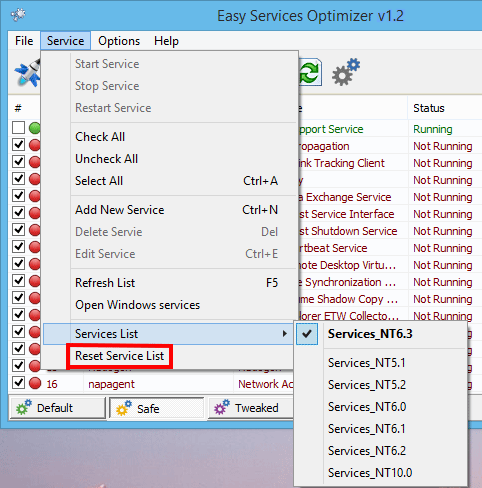
Используйте процессы сброса внутри приложения (например, «Сбросить список служб»), чтобы вернуться к рекомендованным настройкам по умолчанию, если они доступны.
Восстановление из экспортированных списков или артефактов реестра, сохраненных до внесения изменений.
Escалафт к более широкому восстановлению Windows только в том случае, если вы не можете восстановить типы запуска службы — задокументируйте разницу, вызвавшую сбой.