आधार रेखा कैप्चर करना (लागू करें पर क्लिक करने से पहले)
निर्यात करें या अंदर सेवाओं की वर्तमान सूची का स्क्रीनशॉट लें ESO (और किसी भी मानक संगठन सूची को सहेजें)।
एक निश्चित कार्यभार लिखें जिसे आप दोहरा सकते हैं: उदाहरण के लिए, डेस्कटॉप कोल्ड बूट समय, संकलन कार्य, गेम शुरू करना, या वर्चुअल मशीन चालू करना।
टास्क मैनेजर → प्रदर्शन खोलें और 2-3 मिनट के लिए बेसलाइन सीपीयू, डिस्क और नेटवर्क डाउनटाइम पर ध्यान दें।
वैकल्पिक: प्रोसेस हैकर में, परिणामों को बाद में पढ़ने में आसान बनाने के लिए किसी सेवा को बदलने से पहले शोर वाली प्रक्रियाओं को बुकमार्क करें।
आवेदन के बाद सत्यापन
बेस प्रोटोकॉल से समान कार्यभार पुनः चलाएँ; एक समय में केवल एक मुख्य चर बदलें।
महत्वपूर्ण व्यावसायिक कार्यों की पुष्टि करें: मुद्रण, VPN, ब्लूटूथ परिधीय, दूरस्थ प्रशासन और अद्यतन चैनल।
यदि सीपीयू का उपयोग अभी भी अधिक है, तो प्रक्रिया स्तर के टूल पर स्विच करें: किसी अन्य आक्रामक सेवा प्रीसेट के बजाय थ्रेड और स्टैक के लिए प्रोसेस एक्सप्लोरर या प्रोसेस हैकर।
मापन तकनीक
माप के बीच, समान पावर प्रोफ़ाइल (मेन या बैटरी) का उपयोग करें।
अन्य भारी अपडेट को कुछ देर के लिए रोकें; नोट Windows यदि यह परीक्षण के दौरान चलता है तो अपडेट करें।
बूट और लॉन्च दरों के लिए तीनों के मध्य को प्राथमिकता दें; पृष्ठभूमि अपडेट के कारण होने वाले आउटलेर्स को हटा दें।
रक्षक, SmartScreen और एंटीवायरस चेतावनियाँ
अहस्ताक्षरित या असामान्य पोर्टेबल उपकरणों को अक्सर चिह्नित के रूप में चिह्नित किया जाता है। पुष्टि करें URL -पता डाउनलोड करें, यदि प्रकाशित हो तो हैश की तुलना करें, जांचें कि बिल्ड किसने प्रकाशित किया, और अपनी कंपनी की नीतियों का पालन करें। यदि आप निश्चित नहीं हैं, तो फ़ाइल को हर जगह अनुमति देने से पहले एक पृथक वर्चुअल मशीन पर उसका परीक्षण करें।
आक्रामक रखरखाव प्रोफ़ाइल उन कंप्यूटरों पर सुविधाजनक सुविधाओं को अक्षम कर सकती हैं जिन्हें अभी भी उनकी आवश्यकता है। यदि उपयोगकर्ता अचानक प्रिंट नहीं कर सकता है, तो प्रिंट स्पूलर निर्भरता की समीक्षा करें। यदि ब्लूटूथ सहायक उपकरण विफल हो जाते हैं, तो कृपया ब्लूटूथ समर्थन से दोबारा संपर्क करें। ESO लिस्टिंग में परिवर्तन प्रतिवर्ती हैं—आश्चर्य को आपात स्थिति के बजाय प्रतिक्रिया के रूप में मानें—जब तक कि जगह पर एसएलए न हों; ऐसे में रोलबैक योजना तुरंत लागू करें.
रीसेट और पुनर्प्राप्ति
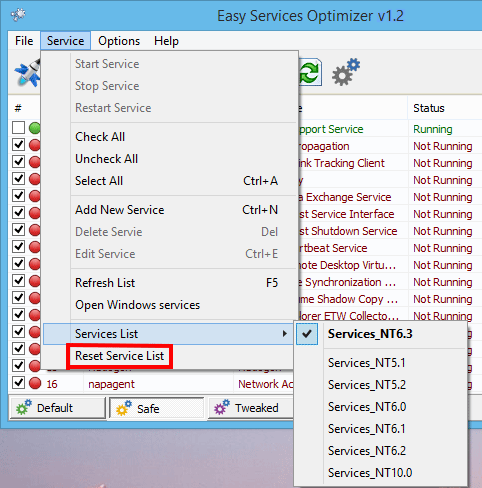
यदि उपलब्ध हो तो अनुशंसित डिफ़ॉल्ट सेटिंग्स पर लौटने के लिए इन-ऐप रीसेट प्रक्रियाओं (जैसे रीसेट सेवा सूची) का उपयोग करें।
परिवर्तन किए जाने से पहले सहेजी गई निर्यातित सूचियों या रजिस्ट्री कलाकृतियों से पुनर्स्थापित करें।
व्यापक पुनर्प्राप्ति की ओर वृद्धि Windows केवल यदि आप सेवा स्टार्टअप प्रकारों को पुनर्प्राप्त नहीं कर सकते हैं - तो उस अंतर का दस्तावेजीकरण करें जिसके कारण विफलता हुई।